
WLAN Router im Schaltschrank
WLAN Router im Schaltschrank: Warum das Funknetz trotz Glasfaser schlecht sein kann
WLAN Router im Schaltschrank und trotzdem schlechtes WLAN? Dann liegt das Problem häufig nicht an Ihrem Internetanschluss, sondern an der falschen Platzierung und Verteilung der Netzwerktechnik. Wir prüfen Router, Technikschrank, Netzwerkverkabelung und mögliche Access-Point-Standorte und entwickeln eine saubere Lösung für stabiles WLAN in Wohnung, Haus, Büro oder Praxis. Rufen Sie uns an – wir finden die Ursache und sorgen dafür, dass Ihre schnelle Internetleitung auch dort ankommt, wo Sie sie wirklich brauchen.
Ein WLAN Router im Schaltschrank kann die Ursache für schlechtes WLAN sein, obwohl der Glasfaser-, Kabel- oder DSL-Anschluss selbst schnell funktioniert. Besonders ein geschlossenes Metallgehäuse schwächt und reflektiert die Funkwellen. Professionell ist eine zentrale Netzwerkstruktur mit Router, Switch und Patchpanel im Technikbereich sowie verkabelten Access Points außerhalb des Schranks.
Der Glasfaseranschluss ist schnell, der neue Router leistungsfähig und die Wohnung vollständig modernisiert. Trotzdem stockt die Videokonferenz im Arbeitszimmer, der Fernseher verliert die Verbindung und im hinteren Teil der Wohnung ist kaum noch WLAN verfügbar.
Die Ursache liegt dann häufig nicht beim Internetanbieter. Sie befindet sich innerhalb des Gebäudes: Der WLAN-Router wurde zusammen mit der gesamten Netzwerktechnik in einem geschlossenen Technik-, Multimedia- oder Verteilerschrank untergebracht.
Das sieht ordentlich aus und kann für die kabelgebundene Netzwerktechnik sogar sinnvoll sein. Für die Funkversorgung ist ein geschlossener Metallschrank jedoch meist ein denkbar ungünstiger Standort.
Bevor deshalb ein noch stärkerer Router, mehrere Repeater oder ein neuer Internettarif gekauft werden, sollte die vorhandene Netzwerkstruktur geprüft werden.
WLAN Router im Schaltschrank: Warum der schnelle Anschluss nicht im Raum ankommt
Ein schneller Internetanschluss und ein schnelles WLAN sind zwei unterschiedliche Dinge.
Der Internetanbieter stellt die Verbindung bis zum Übergabepunkt beziehungsweise Router bereit. Von dort müssen die Daten innerhalb der Wohnung, des Hauses oder des Gewerbeobjekts weitertransportiert werden. Das geschieht entweder:
- kabelgebunden über Ethernet beziehungsweise LAN,
- drahtlos über WLAN,
- oder über eine Kombination aus beiden Techniken.
Ein Glasfaseranschluss kann deshalb am Router die vereinbarte Datenrate liefern, während ein Notebook zwei Räume weiter nur einen Bruchteil davon erreicht.
Der Engpass befindet sich dann nicht auf der Glasfaserstrecke, sondern zwischen WLAN-Sender und Endgerät.
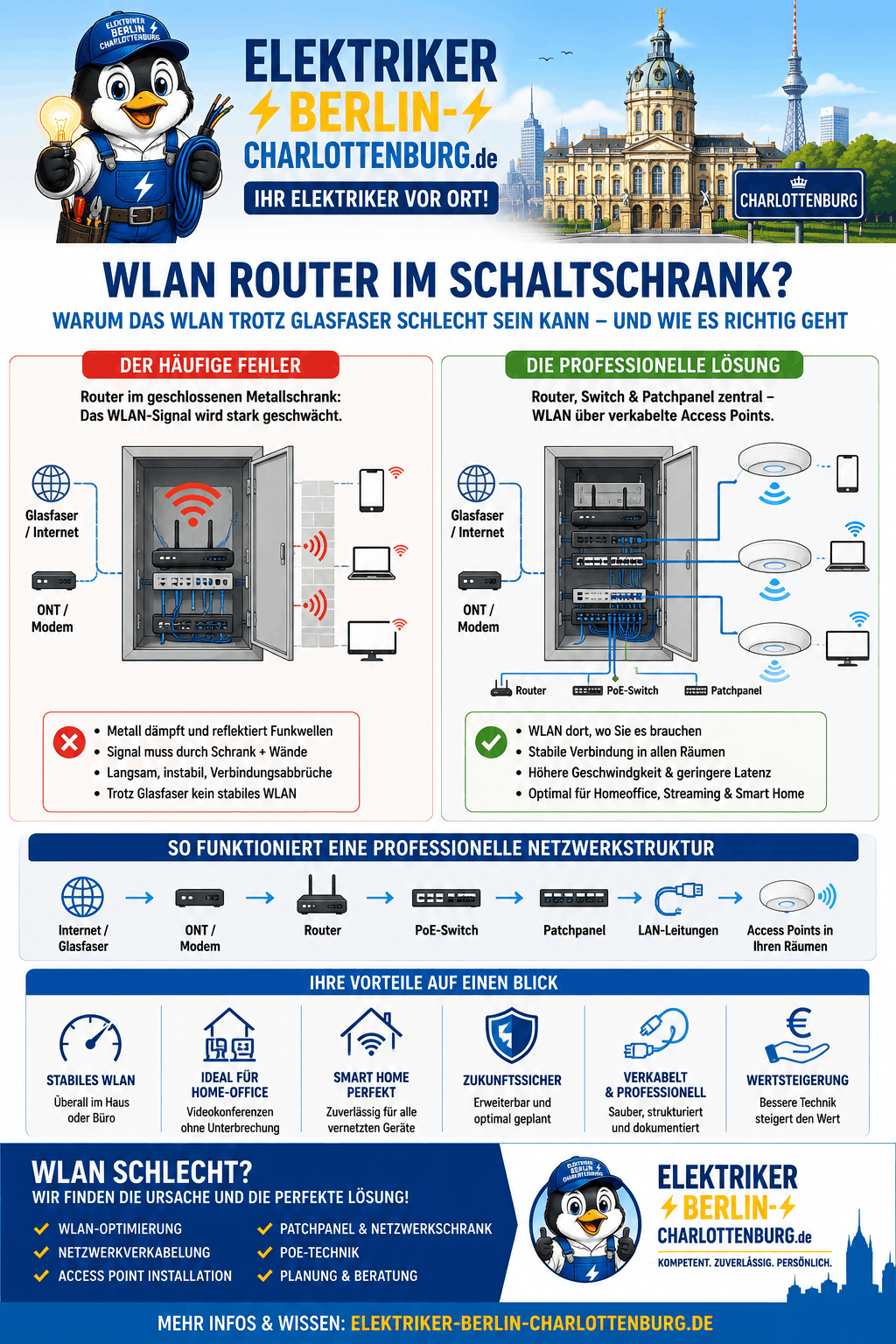
WLAN Router im Schaltschrank Infografik
Der Übertragungsweg besteht aus mehreren Abschnitten
Internetanschluss
        ↓
Glasfaserabschluss / Modem / ONT
        ↓
Router
        ↓
LAN oder WLAN
        ↓
Computer, Smartphone, Fernseher oder anderes Endgerät
Jeder Abschnitt muss für die gewünschte Leistung geeignet sein. Ein schneller erster Abschnitt gleicht einen schlechten letzten Abschnitt nicht automatisch aus.
Deshalb lässt die Bundesnetzagentur für ihr formelles Nachweisverfahren zur Breitbandgeschwindigkeit ausschließlich direkte kabelgebundene Messungen am Router zu. Ein WLAN-Test könnte durch Entfernung, Funkstörungen, Wände oder andere Netzkomponenten verfälscht werden.
Der Netzwerkschrank ist nicht grundsätzlich der falsche Ort
Die häufig verwendete Aussage „Der Router darf nicht in den Netzwerkschrank“ ist technisch zu pauschal.
Ein Router kann durchaus in einem Netzwerkschrank betrieben werden, wenn er dort hauptsächlich seine eigentliche Routingfunktion übernimmt und das Gebäude über separate Access Points mit WLAN versorgt wird.
Auch folgende Komponenten sind an einem zentralen Technikstandort richtig aufgehoben:
- Glasfaserabschluss oder ONT,
- Router beziehungsweise Firewall,
- Switch,
- PoE-Switch,
- Patchpanel,
- Netzwerkspeicher,
- Telefonie- oder Steuerungskomponenten,
- beschriftete Datenleitungen.
Problematisch wird der Aufbau erst, wenn der im Router integrierte WLAN-Sender gleichzeitig die gesamte Wohnung, mehrere Etagen oder ein größeres Büro versorgen soll.
Merksatz: Die Verkabelung gehört an einen zentralen Ort. Die WLAN-Sender gehören dorthin, wo die Nutzer und Geräte sind.
Drei verschiedene Schrankarten müssen unterschieden werden
| Schrankart | Typischer Inhalt | Bedeutung für WLAN |
|---|---|---|
| Elektroverteiler beziehungsweise Sicherungsschrank | Schutzschalter, Stromkreise, elektrische Betriebsmittel | Kein geeigneter improvisierter Routerstandort; technische Trennung und Herstellervorgaben müssen beachtet werden |
| Multimedia- oder Kommunikationsverteiler | Router, Patchmodule, Kommunikationsleitungen | Bei Kunststoffgehäusen teilweise weniger Abschirmung, aber Standort, Belüftung und geschlossene Bauweise bleiben relevant |
| Metallischer 19-Zoll-Netzwerkschrank | Patchpanel, Switches, Router, Servertechnik | Für kabelgebundene Technik geeignet; die eigentlichen WLAN-Access-Points sollten außerhalb montiert werden |
Warum Metall das WLAN erheblich beeinträchtigen kann
WLAN überträgt Daten mithilfe elektromagnetischer Funkwellen. Diese Funkwellen breiten sich nicht ungehindert durch jedes Material aus.
Metallische Flächen können Signale stark abschwächen, reflektieren und in ihrer Ausbreitung verändern. Ein geschlossener Metallschrank ist zwar nicht zwangsläufig ein vollständig abgeschirmter Faradayscher Käfig, wirkt für den WLAN-Sender aber dennoch wie eine erhebliche Barriere.
Zusätzlich muss das bereits geschwächte Signal anschließend möglicherweise noch durch:
- massive Ziegelwände,
- Stahlbetondecken,
- Installationsschächte,
- Einbaumöbel,
- Türen,
- Heizungs- und Wasserinstallationen,
- mehrere Räume oder Etagen.
Die Verluste addieren sich. Ein WLAN-Signal, das unmittelbar vor dem Schrank noch nutzbar erscheint, kann im entfernten Arbeits- oder Schlafzimmer bereits zu schwach oder instabil sein.
2,4 GHz, 5 GHz und 6 GHz reagieren unterschiedlich
Moderne WLAN-Systeme verwenden je nach Gerät und Standard die Frequenzbereiche 2,4 GHz, 5 GHz und teilweise 6 GHz.
Vereinfacht gilt:
- 2,4 GHz besitzt meist die größere Reichweite, bietet aber weniger verfügbare Kapazität und ist häufig stärker ausgelastet.
- 5 GHz ermöglicht hohe Übertragungsraten, wird durch Entfernung und Bauteile jedoch stärker begrenzt.
- 6 GHz schafft zusätzlichen Frequenzraum für geeignete Geräte, hat aber ebenfalls keine magische Fähigkeit, Metall, Stahlbeton oder mehrere massive Wände zu überwinden.
Ein aktueller Wi-Fi-7-Router kann ungünstige Physik deshalb nicht aufheben. Ein besser platzierter Access Point ist häufig wirkungsvoller als ein noch leistungsstärkeres Gerät im selben geschlossenen Schrank.
Der ungünstige Aufbau
Bei diesem Aufbau soll ein einziges Gerät gleichzeitig Router, Switch, Telefonanlage und WLAN-Versorgung für das ganze Gebäude übernehmen:
Glasfaser / Internet
          │
          ▼
┌─────────────────────────────────┐
│ Geschlossener Metallverteiler   │
│                                 │
│ ONT → WLAN-Router → Patchfeld   │
│                                 │
└─────────────────────────────────┘
          ))) geschwächtes WLAN )))
                     │
             massive Wände
                     │
          Arbeitszimmer / Büro
Das Problem: Das WLAN muss zunächst das Metallgehäuse und anschließend den gesamten Gebäudegrundriss überwinden.
Typische Folgen sind:
- gute Verbindung direkt am Technikschrank,
- schlechte Versorgung in weiter entfernten Räumen,
- schwankende Datenraten,
- hohe Latenzzeiten,
- Abbrüche bei Videokonferenzen,
- stockendes Streaming,
- schlecht erreichbare Smart-Home-Geräte,
- unnötig langsame Verbindungen trotz schnellem Tarif,
- Repeater, die selbst nur ein schwaches Ausgangssignal empfangen.
So sieht eine professionelle Netzwerkstruktur aus
Bei einem professionellen Aufbau werden zentrale und dezentrale Aufgaben voneinander getrennt.
Internet / Glasfaseranschluss
             │
             ▼
      Gf-TA / ONT / Modem
             │
             ▼
           Router
             │
             ▼
         PoE-Switch
             │
             ▼
         Patchpanel
        ┌────┼───────────┬──────────────┐
        │    │           │              │
        ▼    ▼           ▼              ▼
     LAN-Dose         Access Point   Access Point
     Homeoffice       Wohnbereich    weitere Etage
        │                 )))             )))
        ▼
   Computer/Telefon
Router, Switch und Patchpanel können dabei weiterhin im zentralen Netzwerkschrank verbleiben. Die WLAN-Access-Points werden jedoch über fest verlegte Datenleitungen an geeignete Standorte außerhalb des Schranks geführt.
Aufgaben der einzelnen Komponenten
| Komponente | Aufgabe |
|---|---|
| Gf-TA beziehungsweise Glasfaserabschluss | Übergabestelle des Glasfaseranschlusses innerhalb des Gebäudes oder der Nutzungseinheit |
| ONT oder Modem | Wandelt das Signal des Zugangsnetzes in eine für den Router nutzbare Verbindung um; bei manchen Routern bereits integriert |
| Router | Verbindet das interne Netzwerk mit dem Internet und übernimmt je nach Gerät weitere Netzwerkfunktionen |
| Switch | Stellt zusätzliche kabelgebundene Netzwerkanschlüsse bereit |
| PoE-Switch | Überträgt Daten und elektrische Energie über dasselbe geeignete Netzwerkkabel |
| Patchpanel | Geordneter zentraler Abschluss der fest verlegten Datenleitungen |
| Netzwerkdose | Anschlussstelle für Computer, Fernseher, Telefon, Access Point oder andere Geräte |
| Access Point | Erzeugt das WLAN dort, wo es tatsächlich benötigt wird |
Power over Ethernet, kurz PoE, ermöglicht es, geeignete Access Points über die Datenleitung gleichzeitig mit Netzwerk und Energie zu versorgen. Dadurch wird am Montageort nicht zwingend eine zusätzliche Steckdose benötigt. Switch, Verkabelung und Access Point müssen dafür technisch aufeinander abgestimmt sein.
Darf der Router im Netzwerkschrank bleiben?
Ja – sofern das integrierte WLAN nicht die alleinige Funkversorgung des Gebäudes übernehmen soll.
Der Router kann im Schrank bleiben, wenn:
- ein oder mehrere externe Access Points vorhanden sind,
- diese Access Points über Datenleitungen angebunden werden,
- der Schrank ausreichend dimensioniert und belüftet ist,
- die Geräte zugänglich und entsprechend den Herstellervorgaben montiert werden,
- Strom- und Kommunikationskomponenten fachgerecht angeordnet sind,
- genügend Platz für Patchkabel und spätere Erweiterungen vorhanden ist.
Das WLAN des Routers kann dann deaktiviert oder lediglich für einen unmittelbar angrenzenden Bereich verwendet werden.
Auch DECT und andere Funkdienste beachten
Viele Heimrouter enthalten neben WLAN auch eine DECT-Basis für schnurlose Telefone oder weitere Funkfunktionen. Ein Metallgehäuse kann deshalb nicht nur das WLAN beeinträchtigen.
Soll der Router im Schrank verbleiben, muss geprüft werden, ob auch Telefonie, Smart-Home-Funk oder andere integrierte Dienste ausreichend versorgt werden. Gegebenenfalls wird eine separate Basisstation außerhalb des Schranks benötigt.
Vier sinnvolle Lösungen für schlechtes WLAN aus dem Technikschrank
1. Router an einen offenen, zentralen Standort versetzen
In einer kleineren Wohnung kann es ausreichen, den vorhandenen Router aus dem Schrank heraus an einen möglichst zentralen, offenen Standort zu versetzen.
Dafür muss eine geeignete Verbindung zwischen Glasfaserabschluss beziehungsweise ONT und Router vorhanden sein. Je nach Aufbau kann dafür eine bereits verlegte Datenleitung genutzt oder eine neue Leitung benötigt werden.
Diese Variante ist besonders geeignet, wenn:
- ein einzelner WLAN-Sender die Fläche tatsächlich abdecken kann,
- keine massiven Wände den Grundriss teilen,
- der Router nicht im Keller oder am äußersten Rand der Wohnung stehen muss,
- ausreichend Anschlüsse am neuen Standort vorhanden sind.
2. Router im Schrank lassen und verkabelte Access Points installieren
Für größere Wohnungen, Einfamilienhäuser, Büros, Praxen und mehrgeschossige Gebäude ist dies häufig die überzeugendste Lösung.
Der Router bleibt am zentralen Technikstandort. Von dort führen Datenleitungen zu einem oder mehreren Access Points.
Vorteile:
- freie Wahl geeigneter WLAN-Standorte,
- stabile kabelgebundene Verbindung zum zentralen Netzwerk,
- keine Abhängigkeit von einem schwachen Funk-Uplink,
- gute Erweiterbarkeit,
- zentrale Stromversorgung über PoE möglich,
- saubere Trennung zwischen Routing und Funkversorgung,
- gezielte Versorgung einzelner Etagen oder Gebäudebereiche.
3. LAN und WLAN sinnvoll kombinieren
Nicht jedes Gerät muss über WLAN betrieben werden.
Stationäre Geräte können häufig zuverlässiger per LAN angeschlossen werden. Dazu gehören beispielsweise:
- Desktop-Computer,
- feste Homeoffice-Arbeitsplätze,
- Fernseher,
- Spielekonsolen,
- Drucker,
- Netzwerkspeicher,
- VoIP-Telefone,
- Kameras,
- Steuerungszentralen.
Das WLAN bleibt dann stärker für Smartphones, Tablets, Notebooks und andere mobile Geräte verfügbar.
4. Bestehende Gebäude gezielt nachrüsten
Auch in einer fertig renovierten oder bewohnten Wohnung muss nicht automatisch die gesamte Wandinstallation geöffnet werden.
Abhängig vom Gebäude kommen beispielsweise infrage:
- vorhandene Leerrohre,
- frühere Telefon- oder Datenwege,
- Installationsschächte,
- Sockelkanäle,
- unauffällige Kabelkanäle,
- Deckenbereiche,
- abgehängte Decken,
- vorhandene Durchführungen,
- gezielte Wand- und Deckendurchbrüche,
- Leitungswege über Nebenräume.
Entscheidend ist nicht, möglichst viele Leitungen zu installieren. Entscheidend ist, die wenigen erforderlichen Leitungen an die richtigen Stellen zu führen.
Wo sollten Access Points montiert werden?
Der beste Standort lässt sich nicht allein anhand der Wohnfläche bestimmen.
Zu berücksichtigen sind:
- Grundriss,
- Wand- und Deckenaufbau,
- Zahl der Etagen,
- Möblierung,
- Gebäudenutzung,
- Zahl der gleichzeitig aktiven Geräte,
- gewünschte Anwendungen,
- benachbarte WLAN-Netze,
- mögliche Kabelwege,
- Antennencharakteristik des vorgesehenen Access Points.
Access Points sollten möglichst nah an den tatsächlichen Nutzungsbereichen installiert werden. Viele professionelle Geräte sind für die Montage an der Decke oder hoch an einer Wand konstruiert.
Ungeeignet sind häufig Standorte:
- im geschlossenen Metallschrank,
- hinter dem Fernseher,
- unmittelbar neben großen Metallflächen,
- unter einem Schreibtisch,
- im Keller für die Versorgung oberer Etagen,
- am äußersten Ende eines langen Grundrisses,
- hinter Heizungs-, Lüftungs- oder Versorgungstechnik.
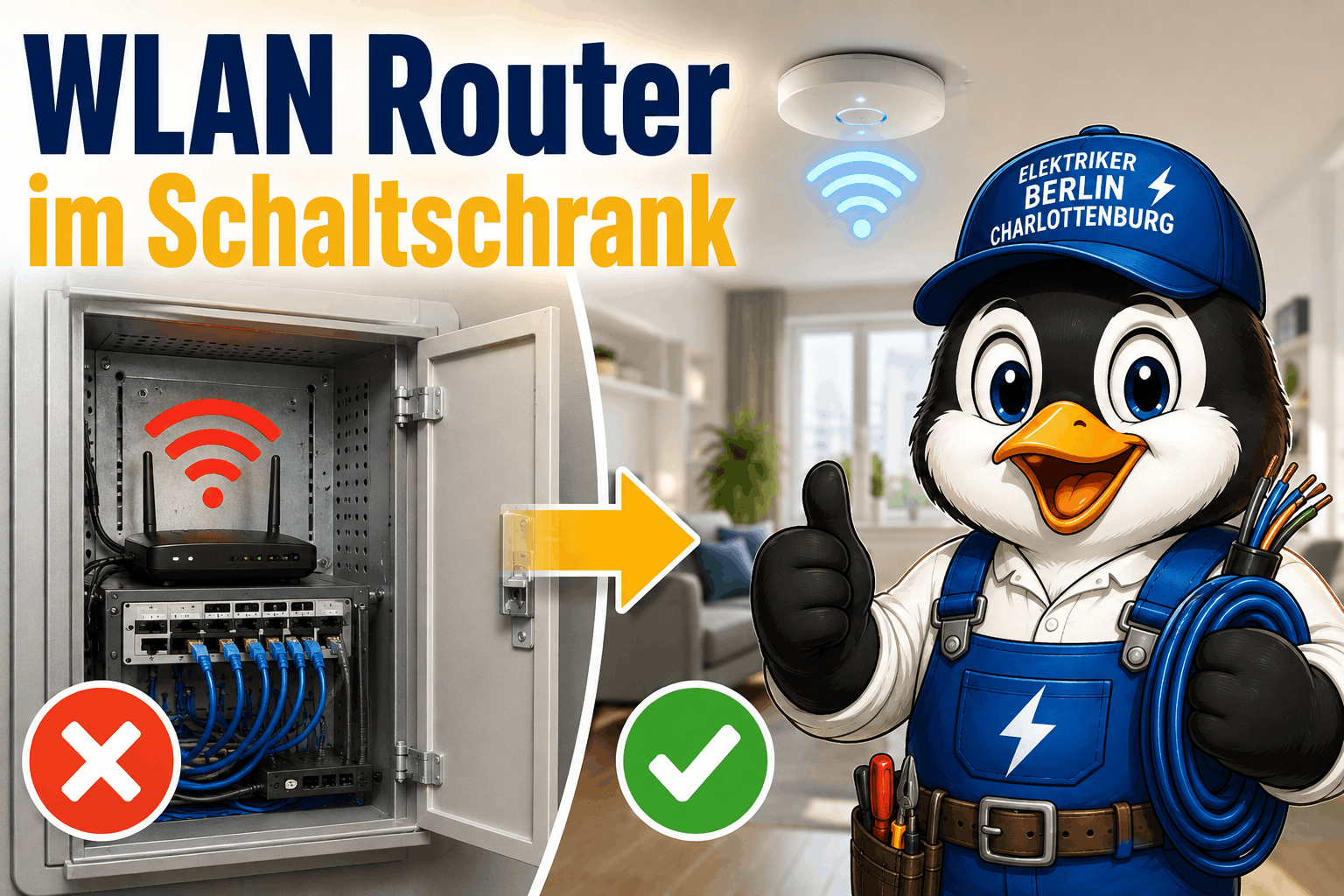
WLAN Router im Schaltschrank
Nicht nur Reichweite, sondern auch Kapazität planen
Ein sichtbares WLAN-Symbol bedeutet noch nicht, dass das Netzwerk zuverlässig arbeitet.
In einem Büro, Hotel oder einer Praxis müssen möglicherweise viele Geräte gleichzeitig versorgt werden. Dann reicht es nicht, dass ein einzelner Access Point theoretisch jeden Raum erreicht.
Es müssen zusätzlich betrachtet werden:
- Zahl der Nutzer,
- Zahl der Endgeräte pro Person,
- Videokonferenzen und Cloud-Anwendungen,
- IP-Telefonie,
- Gastzugänge,
- Kassensysteme,
- Kameras,
- Smart-Home- oder Gebäudetechnik,
- gewünschte Ausfallsicherheit.
Ein leistungsfähiges WLAN wird deshalb nach Abdeckung und Kapazität geplant.
Typische Berliner Gebäude und sinnvolle Lösungsansätze
| Gebäudetyp | Typisches Problem | Sinnvoller Planungsansatz |
|---|---|---|
| Charlottenburger Altbauwohnung | Massive Wände, lange Flure, Berliner Zimmer, Vorderhaus und Seitenflügel | Datenleitung in den hinteren Wohnungsbereich und dort ein verkabelter Access Point |
| Sanierter Altbau | Zentraler Multimedia-Verteiler im Flur, Router hinter Metalltür | Routerfunktion zentral belassen, WLAN über externen Access Point bereitstellen |
| Neubauwohnung | Stahlbetonwände und Technikverteiler nahe Wohnungseingang | Access-Point-Leitung zu einem offenen, zentralen Decken- oder Wandstandort |
| Einfamilienhaus | Stahlbetondecken zwischen Keller, Erdgeschoss und Obergeschoss | Versorgung etagenweise planen; Anzahl der Access Points durch Grundriss und Messung bestimmen |
| Kanzlei oder Büro | Viele Arbeitsplätze, VoIP, Cloud und Videokonferenzen | Feste LAN-Anschlüsse plus mehrere koordinierte Access Points |
| Arzt- oder Therapiepraxis | Empfang, Behandlungsräume, Telefonie und sensible Arbeitsabläufe | Strukturierte Verkabelung, kontrollierte WLAN-Abdeckung und Abstimmung mit dem IT-Betreuer |
| Hotel oder Beherbergungsbetrieb | Viele Räume und zahlreiche gleichzeitige Gäste | Verwaltetes Mehr-Access-Point-System mit kabelgebundener Anbindung und getrenntem Gastnetz |
| Laden oder Gewerbeeinheit | Kasse, Büro, Kameras, Mitarbeiter- und Kunden-WLAN | Kabelgebundene Hauptgeräte und gezielt platzierte Access Points |
Repeater, Mesh oder verkabelter Access Point?
| Lösung | Verbindung zum Netzwerk | Vorteil | Grenze |
|---|---|---|---|
| WLAN-Repeater | Funk | Schnell nachrüstbar | Muss selbst ein ausreichend starkes Ausgangssignal empfangen |
| Drahtloses Mesh-System | Funk zwischen den Stationen | Komfortable gemeinsame Verwaltung | Funkstrecken und zusätzliche Hops können die nutzbare Kapazität reduzieren |
| Mesh mit LAN-Backhaul | Netzwerkkabel | Gemeinsame WLAN-Verwaltung bei stabiler Anbindung | Benötigt geeignete Datenleitungen |
| Verkabelter Access Point | Netzwerkkabel, häufig PoE | Hohe Stabilität und gezielte Platzierung | Installationsaufwand für die Leitung |
| Feste LAN-Dose | Netzwerkkabel | Sehr stabile Verbindung für stationäre Geräte | Keine Mobilität des angeschlossenen Geräts |
Warum ein Repeater im Funkloch nicht hilft
Ein Repeater kann nur das Signal weitergeben, das er selbst empfängt.
Wird er genau dort eingesteckt, wo bereits kaum noch WLAN vorhanden ist, besitzt auch seine Verbindung zum Router nur eine geringe Qualität. Zwar zeigt das Endgerät anschließend möglicherweise ein stärkeres Signal zum Repeater an, die eigentliche Verbindung zwischen Repeater und Router bleibt jedoch der Engpass.
Der Repeater gehört deshalb nicht in das Funkloch, sondern an einen Ort, an dem er noch eine gute Verbindung zum bestehenden WLAN besitzt.
Bei einem Router im geschlossenen Metallschrank kann es besonders schwierig sein, überhaupt einen geeigneten Repeaterstandort zu finden. Dann ist ein verkabelter Access Point meist die nachhaltigere Lösung.
WLAN trotz Glasfaser langsam: So wird die Ursache systematisch geprüft
Schritt 1: Internetanschluss per LAN messen
Ein geeigneter Computer wird direkt per Netzwerkkabel mit dem Router verbunden. WLAN und unnötiger paralleler Datenverkehr sollten während der Messung vermieden werden.
Ist die Geschwindigkeit bereits dort deutlich zu niedrig, kommen unter anderem infrage:
- Anschluss oder Anbieter,
- Router beziehungsweise Modem,
- Netzwerkkarte,
- ungeeignetes Patchkabel,
- Routerkonfiguration,
- parallele Datenübertragungen.
Ist die LAN-Verbindung schnell, das WLAN in den Räumen aber langsam, liegt das Problem mit hoher Wahrscheinlichkeit innerhalb der Funkversorgung.
Schritt 2: WLAN unmittelbar am Router vergleichen
Anschließend wird die WLAN-Leistung in unmittelbarer Nähe des Routers geprüft.
Ist sie dort gut und fällt mit zunehmender Entfernung stark ab, sprechen die Ergebnisse für ein Reichweiten-, Standort- oder Gebäudedämpfungsproblem.
Schritt 3: Nutzungspunkte statt nur den Flur messen
Gemessen werden sollte dort, wo das Netzwerk tatsächlich gebraucht wird:
- am Homeoffice-Arbeitsplatz,
- am Fernseher,
- im Besprechungszimmer,
- am Empfang,
- in Behandlungsräumen,
- in Hotelzimmern,
- an Kassensystemen,
- in oberen Etagen.
Ein hervorragendes Messergebnis unmittelbar vor dem Technikschrank löst kein Problem im Arbeitszimmer.
Schritt 4: Grundriss und Bauteile berücksichtigen
Zu dokumentieren sind:
- Routerstandort,
- Technikschrank,
- massive Wände,
- Stahlbetondecken,
- Versorgungsschächte,
- lange Flure,
- Etagen,
- vorgesehene Access-Point-Positionen,
- vorhandene Netzwerkdosen und Datenleitungen.
Schritt 5: Vorhandene Verkabelung prüfen
Bestehende Datenleitungen können unter Umständen weiterverwendet werden. Vorher sollte jedoch festgestellt werden:
- Welche Leitung führt zu welchem Anschluss?
- Sind alle Adern korrekt aufgelegt?
- Welche Übertragungsleistung unterstützt die Strecke?
- Sind Netzwerkdosen und Patchpanel beschriftet?
- Sind Beschädigungen oder unzulässige Verbindungen vorhanden?
- Kann PoE über die vorhandene Strecke zuverlässig betrieben werden?
- Reicht der vorhandene Switch aus?
Sicherheitshinweis
Bei einem kombinierten Elektro- oder Technikverteiler dürfen keine Abdeckungen elektrischer Betriebsmittel entfernt und keine Änderungen durch Laien vorgenommen werden. Die Prüfung des Routerstandorts darf nicht zu Eingriffen in spannungsführende Teile führen.
Netzwerk und WLAN bei Neubau oder Sanierung richtig planen
Während einer Sanierung lassen sich Datenleitungen meist wesentlich einfacher und wirtschaftlicher verlegen als nach Fertigstellung der Wände und Oberflächen.
Mindestens folgende Punkte sollten frühzeitig geklärt werden:
- Wo endet der Anschluss des Telekommunikationsanbieters?
- Wo sollen Router, Switch und Patchpanel untergebracht werden?
- Ist der Technikbereich ausreichend groß und belüftet?
- Welche Räume benötigen feste Netzwerkanschlüsse?
- Wo werden Fernseher, Arbeitsplätze, Drucker und Kameras stehen?
- An welchen Stellen werden Access Points benötigt?
- Können Leitungen zu geeigneten Decken- oder Wandpositionen geführt werden?
- Soll PoE verwendet werden?
- Wie viele Switch-Ports werden heute und später benötigt?
- Welche Reserve ist für spätere Erweiterungen sinnvoll?
- Wie werden Leitungen und Anschlüsse beschriftet?
- Welche Messungen und Dokumentationen werden bei der Übergabe erstellt?
Reserveleitungen für Access Points vorsehen
Ein häufiger Planungsfehler besteht darin, Datenleitungen ausschließlich zu klassischen Netzwerkdosen in Bodennähe zu verlegen.
Für Access Points sind dagegen häufig Anschlüsse an der Decke, im oberen Wandbereich oder in Fluren sinnvoll. Solche Leitungen sollten bereits in der Rohbau- oder Sanierungsphase berücksichtigt werden.
Auch wenn der Access Point erst später installiert wird, kann eine vorbereitete Leitung erhebliche Folgearbeiten vermeiden.
Die Verkabelung sternförmig aufbauen
Bei einer strukturierten Netzwerkverkabelung führen die fest installierten Leitungen von einem zentralen Punkt zu den jeweiligen Anschlüssen.
Das schafft:
- klare Zuordnung,
- bessere Fehlersuche,
- flexible Belegung,
- einfache Erweiterbarkeit,
- geordnete Patchmöglichkeiten,
- nachvollziehbare Dokumentation.
Für Kommunikationsverkabelungen in Wohnungen bildet insbesondere DIN EN 50173-4 einen aktuellen fachlichen Rahmen. Die Norm behandelt unter anderem Struktur, Schnittstellen, Leistungsanforderungen, Ausführungsmöglichkeiten sowie Verifizierung anwendungsneutraler Kommunikationskabelanlagen. Ergänzend betreffen DIN EN 50173-6 verteilte Gebäudedienste und DIN EN 50174-2 die Installationsplanung und Installationspraktiken innerhalb von Gebäuden.
Die häufigsten Planungsfehler
Router und WLAN als dieselbe Aufgabe betrachten
Ein Router muss nicht automatisch der einzige WLAN-Sender sein. Bei größeren Gebäuden sollten Routing und Funkversorgung getrennt geplant werden.
Den Technikschrank am Wohnungseingang als optimalen WLAN-Standort ansehen
Der zentrale Punkt der Verkabelung ist nicht zwangsläufig der funktechnische Mittelpunkt der Wohnung.
Repeater erst im schlecht versorgten Raum aufstellen
Ein Repeater benötigt an seinem eigenen Standort bereits eine ausreichend gute Verbindung.
Keine Datenleitungen für Access Points vorsehen
Später fehlen dann geeignete Anschlüsse an Decken, Fluren oder zentralen Wandpositionen.
Nur die theoretische Maximalgeschwindigkeit vergleichen
Herstellerangaben beschreiben mögliche Bruttoübertragungsraten unter bestimmten Bedingungen. Entscheidend ist die nutzbare Leistung am tatsächlichen Standort.
Einen PoE-Switch ohne Leistungsplanung auswählen
Neben der Anzahl der Ports muss auch die insgesamt verfügbare PoE-Leistung zu den angeschlossenen Geräten passen.
Leitungen nicht beschriften oder messen
Eine nicht dokumentierte Verkabelung erschwert jede spätere Erweiterung und Fehlersuche.
Belüftung und Platzreserve vergessen
Router, Switches und weitere aktive Komponenten erzeugen Wärme und benötigen geeigneten Platz für Anschlüsse, Luftzirkulation und Wartung.
Was kostet die Verbesserung des WLANs?
Eine belastbare Pauschale ist ohne Kenntnis des Gebäudes nicht möglich. Der Aufwand hängt unter anderem ab von:
- vorhandenen Datenleitungen,
- Länge und Zugänglichkeit der Leitungswege,
- Unterputz- oder Aufputzinstallation,
- Wand- und Deckenaufbau,
- Anzahl der Access Points,
- Anzahl zusätzlicher Netzwerkdosen,
- vorhandenem Patchpanel,
- erforderlichem Switch,
- PoE-Anforderungen,
- notwendigen Durchführungen,
- Messung, Beschriftung und Dokumentation,
- gewünschter Netzwerkkonfiguration.
In manchen Wohnungen genügt eine geeignete Datenleitung zu einem einzigen Access Point. In anderen Objekten muss eine vollständige strukturierte Netzwerkverkabelung aufgebaut oder erweitert werden.
Eine fachliche Bestandsaufnahme verhindert, dass zunächst mehrfach Router und Repeater gekauft werden, ohne das eigentliche Standort- und Verkabelungsproblem zu lösen.
Häufig gestellte Fragen zum WLAN-Router im Schaltschrank
Warum ist das WLAN trotz Glasfaser langsam?
Glasfaser verbessert die Verbindung bis zum Router. Die Verbindung zwischen Router beziehungsweise Access Point und Endgerät bleibt davon getrennt. Ein ungünstiger Routerstandort, Metallgehäuse, massive Wände, große Entfernung oder Funkstörungen können das WLAN trotz schnellem Anschluss ausbremsen.
Kann eine FRITZ!Box im Netzwerkschrank bleiben?
Ja. Sie kann dort als Router, Firewall oder Telefoniekomponente eingesetzt werden. Soll sie jedoch gleichzeitig das gesamte Gebäude mit WLAN oder DECT versorgen, kann ein Metallgehäuse die Funkleistung erheblich beeinträchtigen. Dann sind ein anderer Standort oder externe Access Points sinnvoll.
Ist ein Kunststoff-Multimediaverteiler besser als ein Metallschrank?
Kunststoff schirmt Funkwellen in der Regel weniger stark ab als Metall. Trotzdem können eine geschlossene Bauweise, der Standort am Rand der Wohnung, angrenzende Installationen und massive Wände die WLAN-Versorgung beeinträchtigen.
Was ist besser: Repeater oder Access Point?
Ein Repeater nutzt eine Funkverbindung zum Router und benötigt deshalb an seinem Standort bereits ein gutes Signal. Ein verkabelter Access Point besitzt eine direkte LAN-Verbindung zum Netzwerk und ist bei größeren oder baulich schwierigen Objekten häufig stabiler.
Wie viele Access Points werden in einem Haus benötigt?
Das lässt sich nicht allein nach Quadratmetern bestimmen. Grundriss, Wände, Decken, Etagen, Nutzerzahl, Geräte und Anwendungen müssen berücksichtigt werden. Ein Access Point pro Etage kann ein erster Planungsansatz sein, ersetzt aber keine Betrachtung des konkreten Gebäudes.
Was bedeutet PoE bei einem Access Point?
PoE steht für Power over Ethernet. Ein geeigneter Switch oder PoE-Injektor überträgt Daten und elektrische Energie über dasselbe Netzwerkkabel zum Access Point.
Können vorhandene Netzwerkleitungen weiterverwendet werden?
Häufig ja. Vor einer Weiterverwendung sollten Verlauf, Anschlussqualität, Übertragungsleistung, Beschriftung und Eignung für die geplante Anwendung geprüft werden.
Muss für einen zusätzlichen Access Point die gesamte Wohnung aufgestemmt werden?
Nicht zwingend. Je nach Gebäude können vorhandene Leerrohre, Kabelwege, Sockelkanäle, Schächte, Deckenbereiche oder unauffällige Aufputzlösungen genutzt werden.
Hilft ein leistungsstärkerer Router gegen massive Wände?
Nicht zuverlässig. Auch ein aktueller Router bleibt an physikalische Grenzen gebunden. Ein verkabelter Access Point hinter der problematischen Wand oder auf der betreffenden Etage ist häufig die wirksamere Lösung.
WLAN Router im Schaltschrank ist meist ein Planungsproblem
Ein WLAN Router im Schaltschrank ist nicht automatisch technisch falsch. Falsch ist die Erwartung, dass sein integriertes WLAN aus einem geschlossenen Metallgehäuse heraus eine große Wohnung, mehrere Etagen oder ein vollständiges Gewerbeobjekt zuverlässig versorgen kann.
Die professionelle Lösung lautet:
Internetanschluss und Netzwerktechnik zentral organisieren – WLAN über passend platzierte, kabelgebundene Access Points in die Nutzungsbereiche bringen.
Dadurch entstehen stabile Verbindungen für Homeoffice, Streaming, Telefonie, Smart Home, Büros, Kanzleien, Praxen, Hotels und Gewerbebetriebe. Gleichzeitig bleibt das Netzwerk übersichtlich, messbar und später erweiterbar.
Internet schnell – WLAN trotzdem schlecht?
Wir prüfen nicht nur den Router, sondern die vollständige Netzwerkstruktur: Technikschrank, vorhandene Datenleitungen, Netzwerkdosen, Patchpanel, Switch, PoE und geeignete Access-Point-Standorte.
Für Wohnungen, Häuser, Büros, Kanzleien, Praxen und Gewerbeobjekte in Berlin-Charlottenburg und im Berliner Westen.
Elektriker Berlin Charlottenburg
030 – 814 509 278
Elektriker-Berlin-Charlottenburg.de
Für eine erste Einschätzung sind Fotos des Technik- oder Netzwerkschranks, des Routers, des Patchfeldes und ein einfacher Grundriss mit den schlecht versorgten Räumen hilfreich.
Quellen und fachliche Grundlage
- de / elektro.net, „WLAN gehört nicht in den Schaltschrank“, Fachartikel vom 20. August 2026. Die Veröffentlichung beschreibt das wiederkehrende Problem in Neubauten und sanierten Bestandsimmobilien. (Elektro.net)
- Cisco, Wireless RF Reference Guide. Die technische Dokumentation erläutert die Dämpfung von WLAN durch Bauteile, die unterschiedliche Ausbreitung der Frequenzbereiche und die Bedeutung nutzernaher Access Points. (Cisco)
- Elektriker Berlin Charlottenburg, bestehende Leistungsseite zur Netzwerkplanung, Datenverkabelung, Patchpaneln, PoE und Installation von Access Points. (Elektriker Berlin Charlottenburg)